Como gravar room tone e esconder cortes no diálogo na edição
Como gravar room tone no mesmo enquadramento e posição do microfone
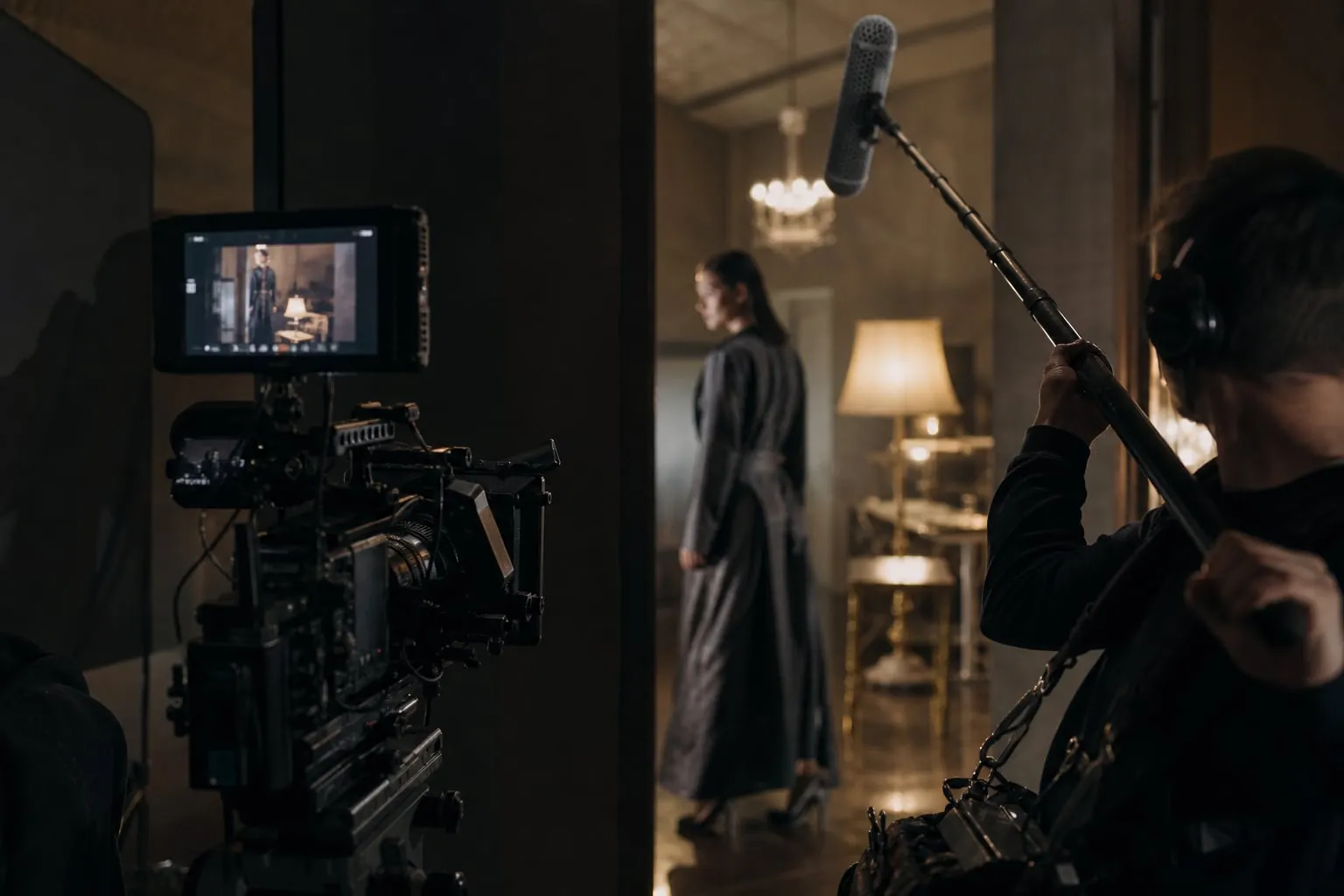
Como gravar room tone? Mantenha a câmera no mesmo enquadramento, deixe o microfone exatamente onde estava durante o diálogo e registre o som contínuo da sala por pelo menos 30 segundos. Para cortes de diálogo, grave de 60 a 90 segundos quando houver tempo, porque esse trecho oferece material suficiente para criar pequenas alças de áudio sem repetir um padrão audível.
Room tone é o som natural de um ambiente sem fala nem ação principal. Ele inclui o ruído do ar-condicionado, a reverberação da sala, o trânsito distante e o ruído próprio do equipamento. Não é silêncio digital. Quando usado na edição, ele preenche o espaço criado ao remover uma palavra, uma respiração ou uma frase.
A gravação funciona melhor quando preserva as mesmas condições da cena. Trocar a posição do microfone ou desligar o ar-condicionado pode deixar o room tone limpo demais e denunciar o corte.
Qual é a duração ideal do room tone?
A duração ideal depende do tipo de edição que você fará, e não de um número fixo. Use esta referência prática:
-
30 segundos: suficiente para um corte curto em uma cena com som estável.
-
60 segundos: uma margem segura para a maioria dos diálogos gravados em uma única configuração.
-
90 segundos ou mais: útil quando há muitos cortes, pausas longas ou mudanças sutis no ruído do ambiente.
O cálculo mais seguro é gravar o maior intervalo que você espera cobrir e acrescentar alguns segundos de sobra em cada lado. Se o corte exige 8 segundos de preenchimento, um arquivo de 30 segundos permite escolher um trecho menos marcado por uma variação de ruído e aplicar pequenas sobreposições.
Não repita um loop de 3 segundos durante toda a cena. O ouvido percebe a repetição de ventiladores, carros e ruídos elétricos quando a mesma textura volta várias vezes. Em vez disso, use trechos diferentes do room tone e faça cortes em pontos com pouca variação.
Para entrevistas longas, vale gravar room tone no começo e no fim da sessão. O ar-condicionado pode ligar, uma porta pode abrir ou o trânsito pode mudar durante a gravação. Dois arquivos separados ajudam a escolher a textura mais próxima de cada trecho do diálogo.
Como preparar a gravação sem mudar a cena
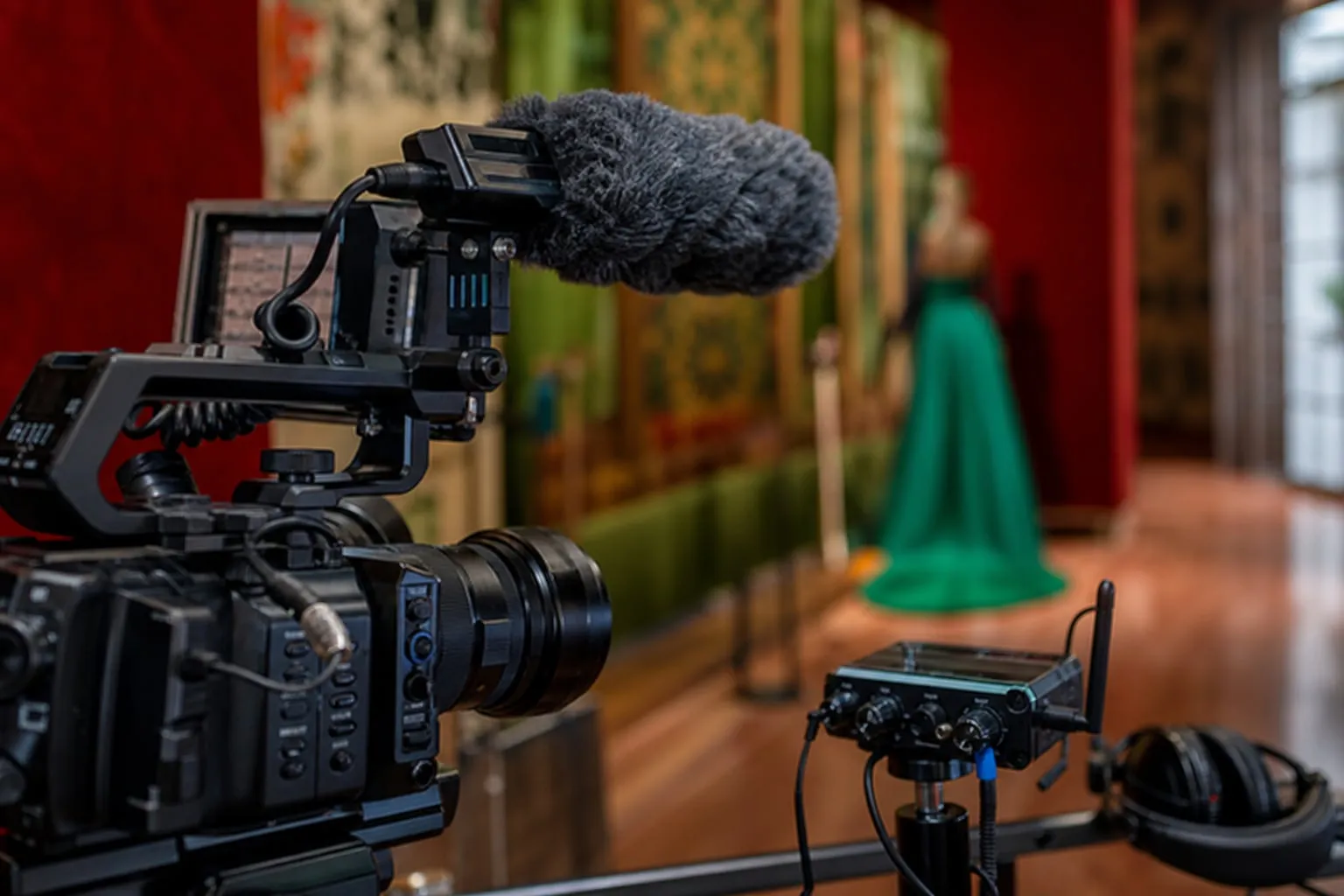
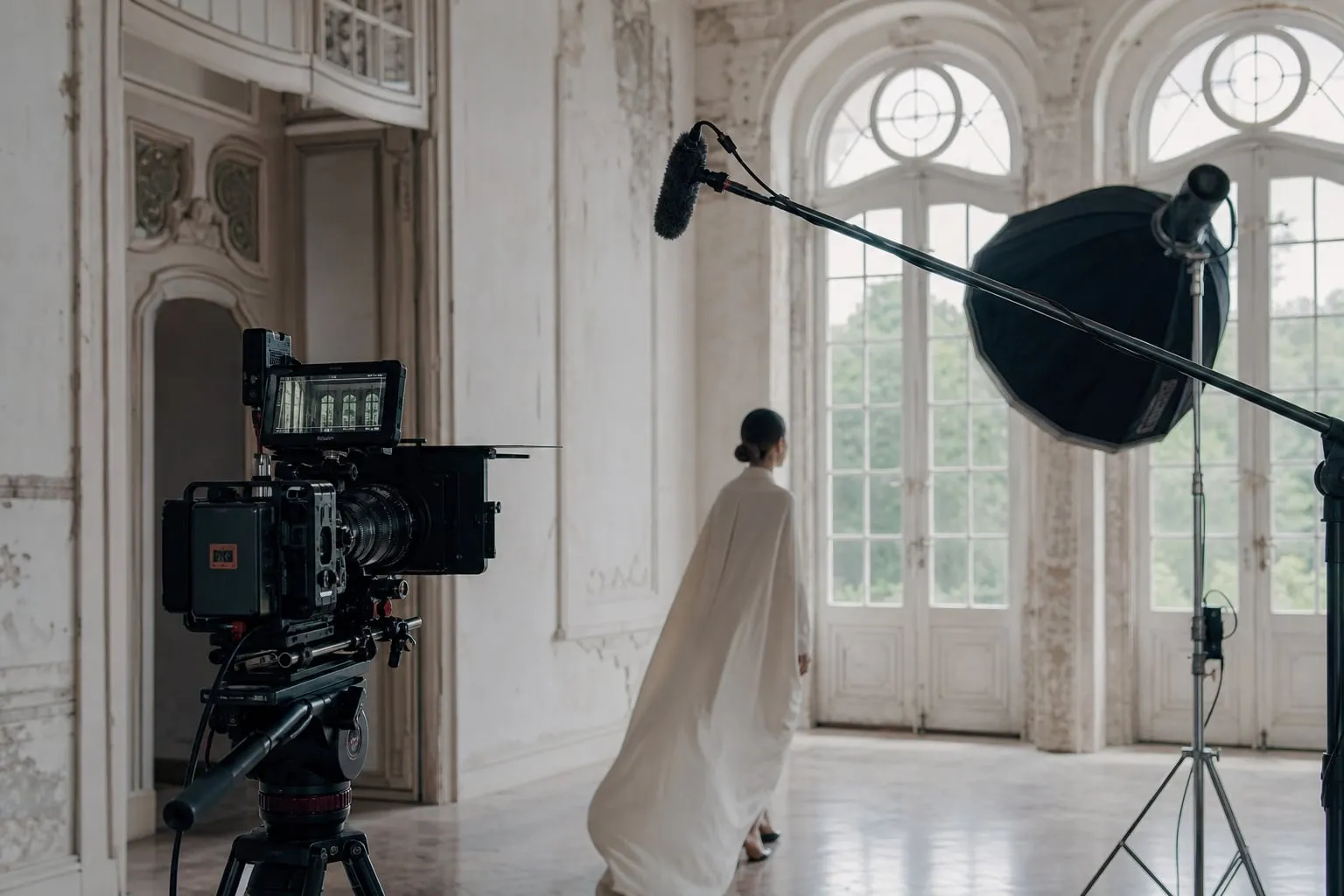
O room tone deve ser captado no mesmo enquadramento e na mesma posição do microfone usados no plano. Antes de apertar o botão de gravação, confira estes pontos:
-
Trave a câmera no tripé e não altere a distância focal.
-
Mantenha o microfone na altura, no ângulo e na distância usados na fala.
-
Preserve o mesmo padrão polar, ganho, taxa de amostragem e profundidade de bits.
-
Deixe no lugar os móveis, tecidos, portas e objetos que influenciam a acústica.
-
Peça silêncio à equipe e aguarde alguns segundos antes de começar o arquivo.
-
Anote qualquer fonte sonora que permaneça ligada, como ar-condicionado, geladeira ou ventilador.
Grave em 48 kHz e 24 bits quando esse for o padrão do projeto. Use o mesmo gravador e o mesmo pré-amplificador da cena sempre que possível. Alterar o ganho depois pode compensar volume, mas não corrige uma mudança na relação entre o ruído do ambiente e o ruído eletrônico do equipamento.
O ponto que mais costuma dar errado é a posição do microfone. Um shotgun apontado para o mesmo personagem, mas deslocado 40 centímetros para o lado, pode captar mais parede, piso ou teto. Em uma sala reverberante, essa diferença aparece como uma mudança no corpo da voz quando o room tone entra sob o corte.
Se a gravação ocorrer em uma locação, fotografe o enquadramento antes de desmontar o set. Espaços como a Casa Primavera - Localcine e a Galeria Ricardo Von Brusky - Localcine podem ter áreas com respostas acústicas diferentes. Registrar a posição do tripé e do microfone ajuda a repetir a configuração em uma diária posterior.
Passo a passo para gravar room tone
1. Finalize a tomada de diálogo
Não peça room tone no meio de uma mudança de luz ou enquanto a equipe ainda reposiciona objetos. Termine a tomada, confirme que o enquadramento será mantido e só então prepare o arquivo de ambiente.
Se o personagem estava sentado, mantenha a cadeira, a mesa e qualquer figurino que altere a reflexão do som. O ator pode sair do quadro, mas não arraste móveis nem feche portas que estavam abertas durante o diálogo.
2. Marque a configuração do áudio
Confira o nome do canal e faça uma anotação curta, como INT_SALA_A_48K_ROOMTONE_01. Registre também o microfone usado, a posição aproximada e as fontes de ruído presentes. Essa anotação evita escolher, na edição, um room tone de outra configuração por engano.
Monitore com fones fechados. Procure ruídos intermitentes, como zumbido de lâmpada, vibração do cabo no pedestal ou tecido encostando no microfone. Um ruído constante pode compor o ambiente; um clique isolado limita o trecho útil.
3. Grave sem alterar o ganho
Mantenha o ganho usado na fala e não bata palmas no início do arquivo. A palma cria um pico que pode contaminar o material e não ajuda a sincronizar um som que será usado apenas como preenchimento.
Deixe alguns segundos de silêncio operacional antes e depois do trecho principal. Se alguém entrar na sala, espere a porta fechar e reinicie a gravação. Um arquivo contínuo facilita encontrar uma faixa uniforme na montagem.
4. Faça uma segunda tomada quando houver dúvida
Se o ambiente mudou, grave outro arquivo em vez de tentar lembrar qual parte ficou limpa. Nomeie as tomadas como ROOMTONE_01 e ROOMTONE_02, com uma observação sobre o que mudou entre elas.
Esse segundo registro custa menos tempo do que corrigir um corte com redução de ruído agressiva. Ferramentas de limpeza podem retirar o ruído, mas também deixam a voz com textura metálica ou criam um fundo instável.
Como usar room tone para esconder cortes no diálogo
O room tone esconde um corte quando preenche a queda de som causada pela edição. Ele não corrige uma mudança de perspectiva, reverberação ou distância do microfone entre duas falas. Nesses casos, primeiro ajuste o diálogo; depois use o ambiente para unir as partes.
Método no editor de áudio ou vídeo
-
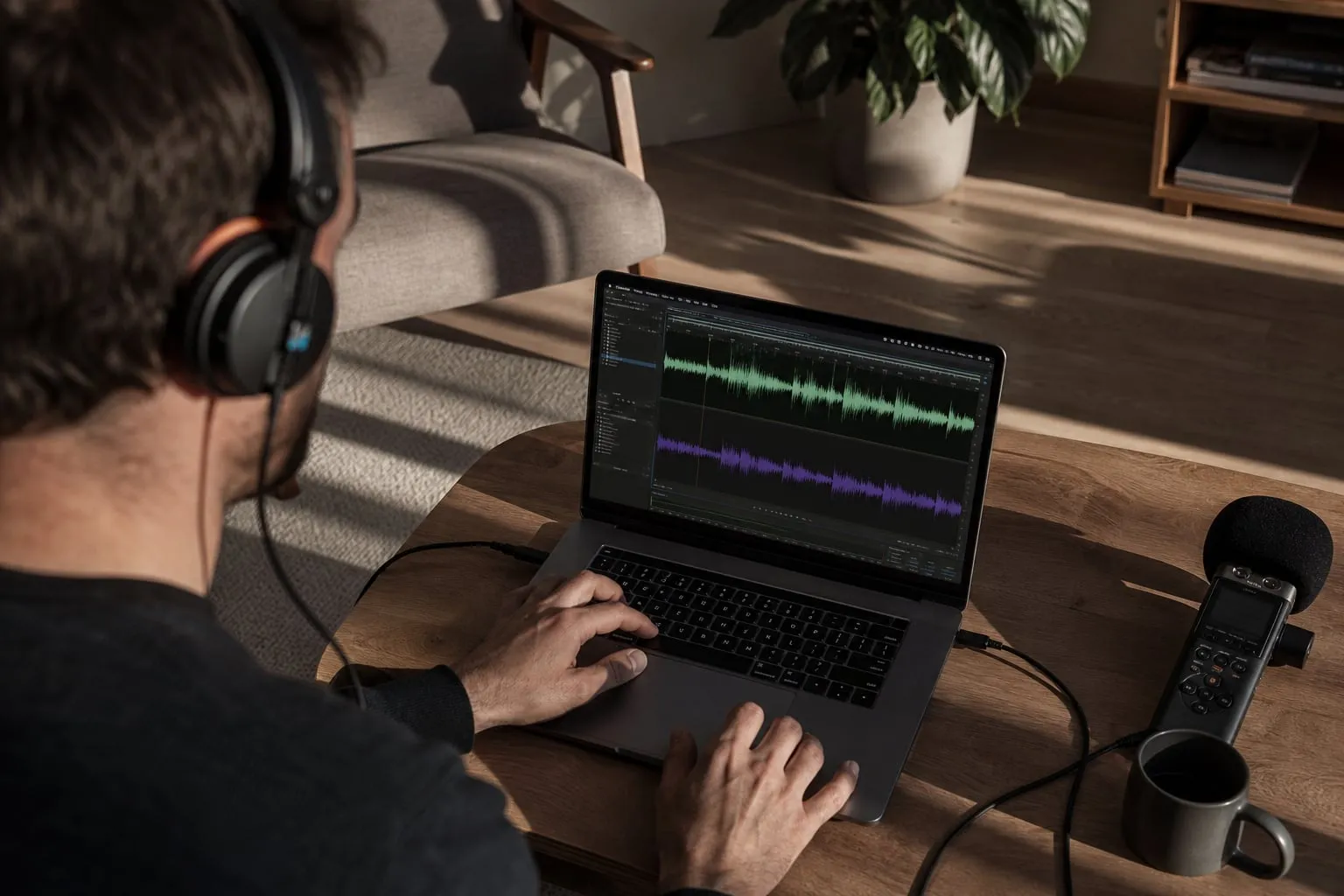
Coloque o diálogo editado na faixa principal e amplie a forma de onda até enxergar as palavras e respirações.
-
Ouça o ponto do corte com fones. Identifique se o ruído ambiente desaparece junto com a frase removida.
-
Insira o arquivo de room tone em uma faixa abaixo do diálogo.
-
Corte um trecho com a mesma duração do espaço criado pela edição e deixe alguns quadros de margem para fazer a transição.
-
Use fades curtos nas bordas. Um fade de 2 a 6 quadros costuma evitar um clique, mas o tempo exato depende do ritmo do corte e da taxa de quadros.
-
Ajuste o ganho do room tone até o fundo parecer contínuo com as palavras que permanecem.
O room tone não precisa ficar audível como uma faixa separada. Quando o volume está correto, você percebe apenas que a sala continua presente durante a pausa. Se o ambiente fica mais alto que a fala, reduza o clip; se desaparece completamente entre duas palavras, aumente alguns decibéis ou escolha outro trecho.
Como tratar um corte no meio de uma palavra
Cortes dentro de uma palavra exigem mais cuidado do que a remoção de uma frase inteira. Use o room tone para cobrir o intervalo, mas mantenha uma pequena sobra das consoantes que não foram removidas. Um corte que termina no meio de um “s” ou “t” pode produzir um estalo, mesmo com o fundo correto.
Faça uma edição em forma de corte diagonal entre as ondas quando o editor permitir. A transição deve atravessar uma região de baixa energia, como uma vogal sustentada ou uma pausa curta. Crossfades longos podem criar eco e repetir sílabas, então aumente a duração apenas se o material pedir.
Quando duas tomadas têm ruídos diferentes, não use um único room tone para mascarar tudo. Escolha o trecho mais próximo de cada fala e faça uma transição gradual entre ambientes. Se a mudança for grande, um pequeno ajuste de equalização no diálogo costuma ser menos perceptível do que elevar o room tone para tentar esconder a diferença.
O que fazer quando o room tone não foi gravado
Se você esqueceu o room tone, procure uma pausa real da mesma tomada, sem fala e sem movimento. Extraia alguns segundos desse trecho e use-o com cuidado. Essa solução funciona quando a sala permaneceu estável e o microfone não mudou de posição.
Não confunda ausência de fala com room tone limpo. Uma pausa pode conter respiração, roupa roçando ou ruído de manuseio. Em entrevistas, também é comum a pessoa inspirar antes da resposta. Escute o arquivo isolado antes de duplicar qualquer trecho.
Quando não existe material utilizável, um gerador de ruído ou uma biblioteca de ambientes pode preencher o fundo, mas a combinação tende a exigir mais tratamento. Ajuste equalização, volume e reverberação para aproximar o novo som da locação. Para cortes delicados, regravar alguns segundos no mesmo local costuma produzir resultado mais natural.
A posição do microfone influencia tanto a continuidade quanto a imagem. Técnicas para evitar problemas visuais na câmera, como as explicadas em Como filmar monitor sem flicker: ajuste fino na câmera, seguem a mesma lógica de controle: preserve a configuração quando a tomada precisa combinar com outra.
Checklist antes de desmontar o set
-
O room tone foi gravado no mesmo enquadramento e na mesma posição do microfone?
-
O arquivo tem pelo menos 30 segundos úteis sem fala ou ruído isolado?
-
O ganho, a taxa de amostragem e o padrão do microfone são os mesmos da cena?
-
O ar-condicionado e outras fontes constantes foram anotados?
-
O arquivo tem um nome ligado à cena e à configuração?
-
Você ouviu o material com fones e separou qualquer trecho com porta, cabo ou roupa em movimento?
O room tone mais fácil de usar é o que combina com a cena antes mesmo de chegar à timeline. Depois, a edição fica restrita a escolher o trecho certo, ajustar o nível e fazer uma transição curta, em vez de tentar fabricar o som de uma sala que já foi desmontada.
Se a produção também envolve objetos em cena, vale manter o mesmo cuidado com bordas, reflexos e continuidade visual. O guia Como fotografar produtos brancos no celular: contorno mostra como pequenas mudanças de luz e contorno alteram a leitura de uma superfície; no áudio, a posição do microfone produz uma diferença equivalente.