Como sincronizar áudio e vídeo em um curta sem erros
Como sincronizar áudio e vídeo em um curta
Para como sincronizar áudio e vídeo de um curta, grave uma claquete visível e audível no início de cada tomada. Depois, alinhe o pico da batida na forma de onda do gravador com o quadro em que a claquete fecha. No DaVinci Resolve, a versão gratuita já permite fazer esse processo sem depender de serviços online.
Esse método resolve o alinhamento inicial. Para evitar que a voz saia da boca ao longo da cena, você também precisa conferir sample rate, taxa de quadros e possível drift, que é a diferença progressiva entre dois relógios de gravação.
O que você precisa antes de editar
A sincronização funciona melhor quando cada tomada tem três informações consistentes:
- Imagem: arquivo da câmera com áudio de referência, mesmo que o microfone interno esteja ruim.
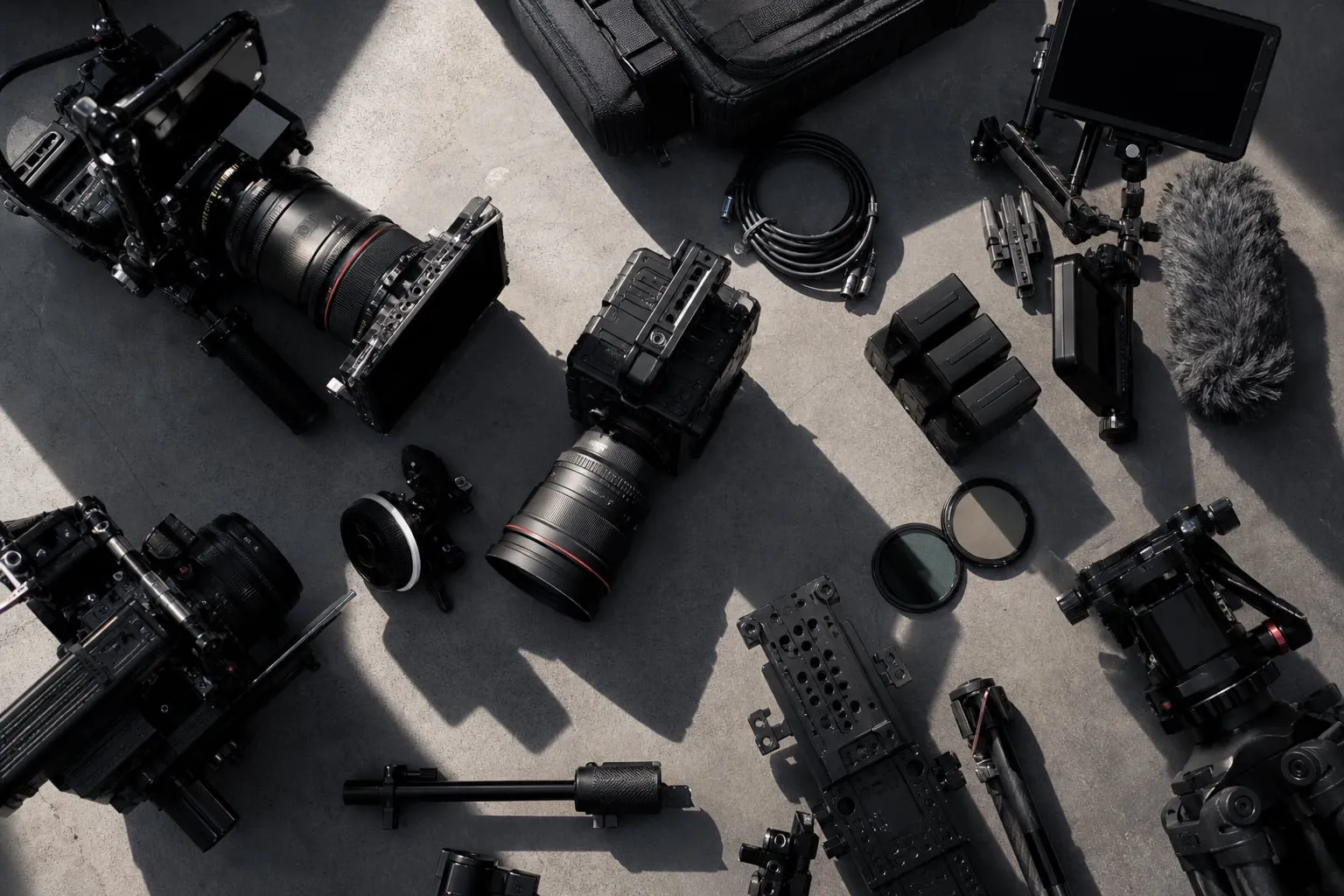
- Som: arquivo do gravador externo, como WAV mono de um Zoom H5, Tascam DR-40X ou equipamento semelhante.
- Identificação: número da cena e da tomada anotado na claquete ou na planilha de set.
Use 48 kHz para o áudio de vídeo. Essa é a taxa comum em produções audiovisuais e evita conversões desnecessárias na montagem. Grave em 24 bits quando houver espaço no cartão. O arquivo fica maior que um registro em 16 bits, mas oferece mais margem para ajustar níveis baixos na pós-produção.
Antes de começar a filmar, confira uma configuração que costuma passar despercebida: a taxa de quadros da câmera. Se o curta será montado a 23,976 fps, não deixe uma câmera em 25 fps e outra em 23,976 fps. Essa diferença não aparece apenas no primeiro minuto. Ela altera a duração do material e pode criar um desalinhamento gradual.
Faça também um teste de dez segundos. Bata a claquete, grave a fala e reproduza os arquivos juntos antes da diária começar. Descobrir que o gravador estava em 44,1 kHz depois de filmar seis cenas custa muito mais tempo que conferir o menu no set.

Como usar a claquete para criar o ponto de sincronismo
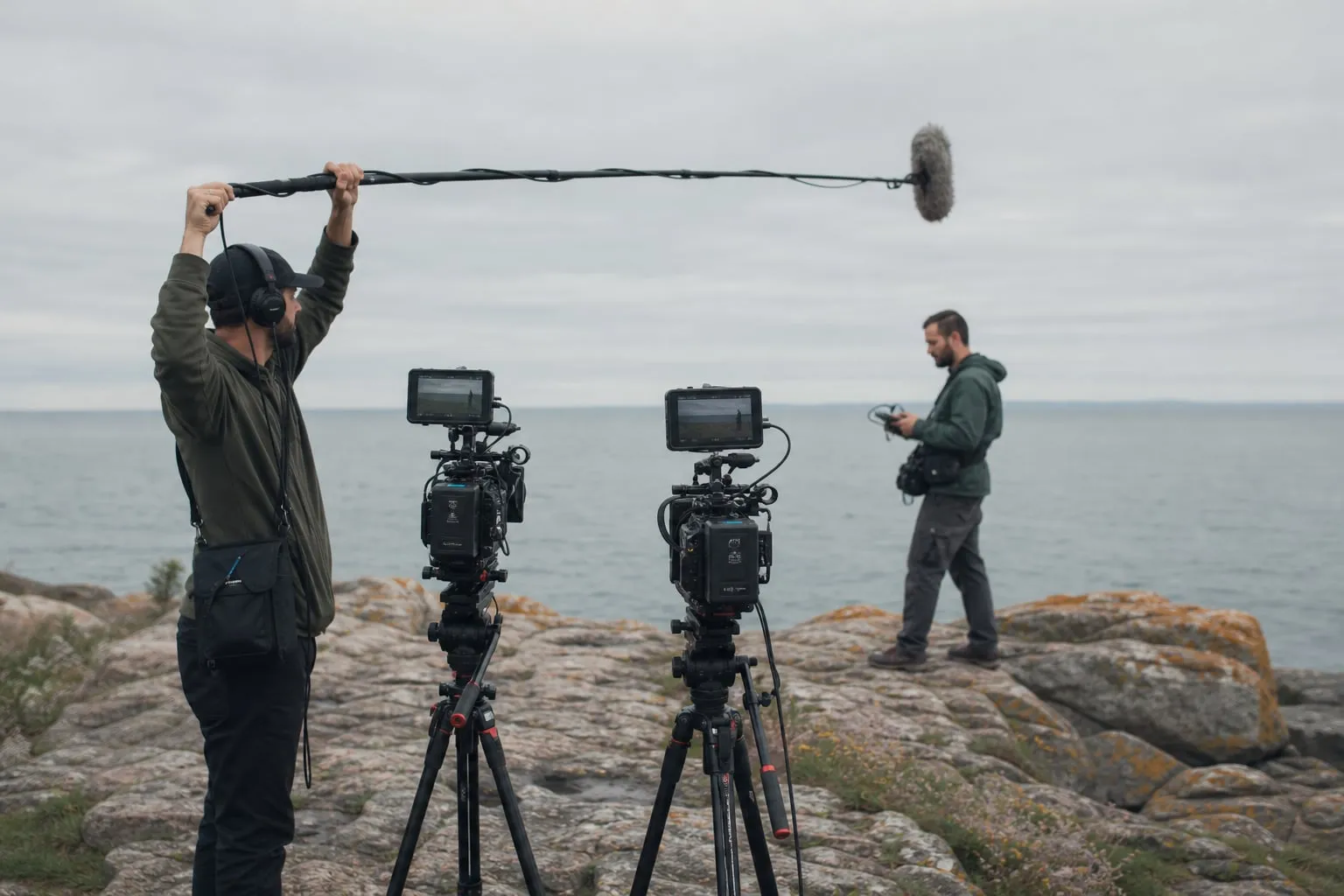
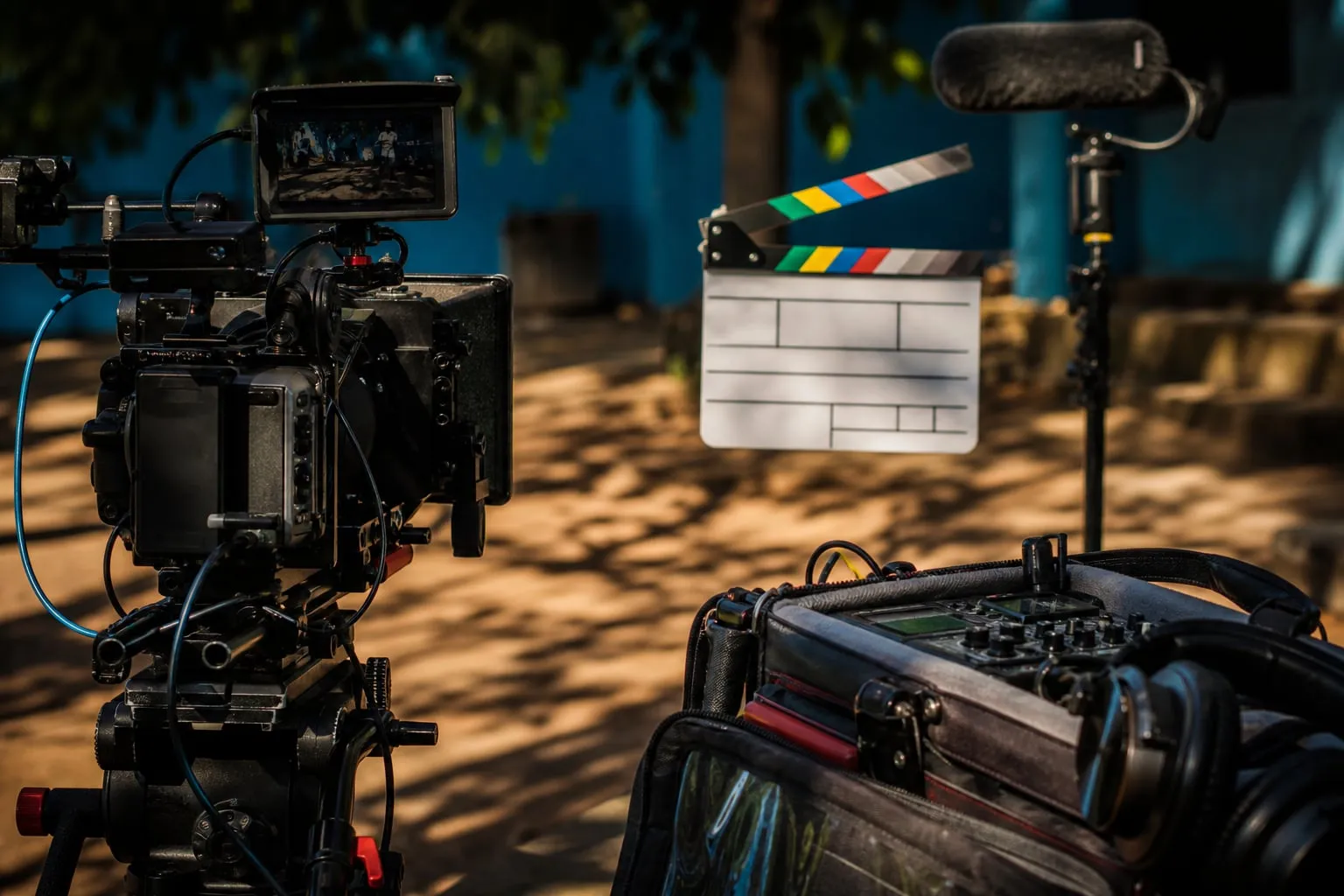
A claquete cria dois marcadores para a mesma ação: o som seco da batida e o quadro em que as duas partes se encontram. O áudio da câmera registra o primeiro marcador; o gravador externo registra o segundo com mais qualidade.
Siga este procedimento em cada tomada:
- Coloque a claquete dentro do enquadramento, com o número da cena e da tomada legível.
- Diga a identificação em voz alta, por exemplo, cena 4, tomada 2.
- Mantenha a claquete aberta por um instante para a câmera registrar os dados.
- Feche as hastes com uma batida firme, sem cobrir o rosto do ator.
- Espere um segundo antes de iniciar a ação, sempre que o ritmo da cena permitir.
A última etapa evita um corte apertado demais no começo do arquivo. Também dá ao editor alguns quadros de sobra para localizar a batida. Se a claquete ficou fora de quadro, faça um estalo com os dedos perto do microfone da câmera e do microfone principal. O som será menos forte e pode exigir uma busca maior na forma de onda, mas ainda cria uma referência.

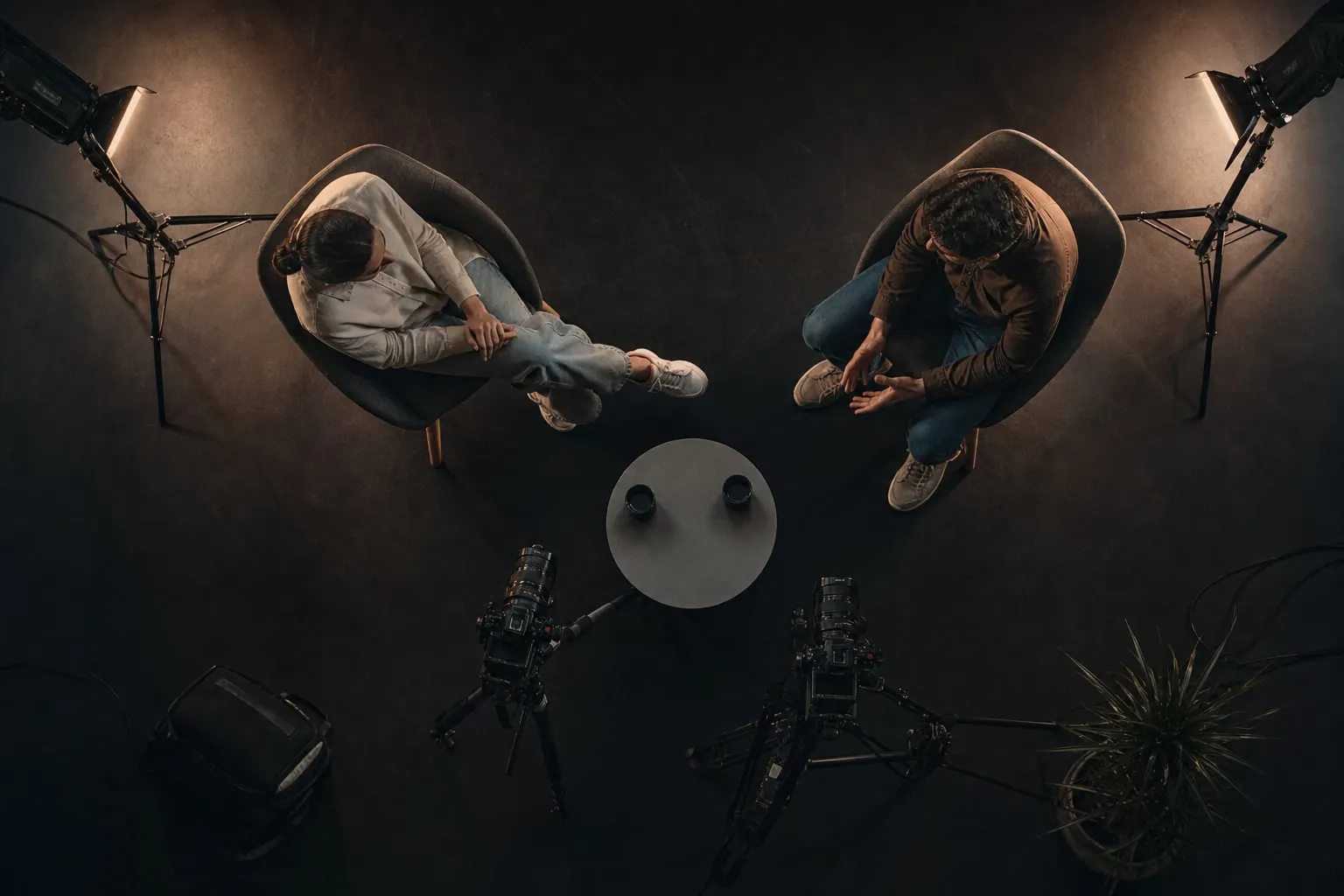
Em cenas com várias câmeras, a claquete deve aparecer em todas elas. Se isso não for possível, mantenha pelo menos o áudio de referência de cada câmera. Uma batida registrada por uma câmera não substitui a confirmação de que os outros arquivos começaram no mesmo momento.
Para filmagens em espaços culturais, reserve alguns minutos para testar reverberação e ruído do ambiente. Em uma locação como a Casa Primavera - Localcine, por exemplo, o som da batida pode refletir nas paredes e criar ecos próximos. A forma de onda ainda ajuda, mas o pico principal pode ficar cercado por reflexos menores.
Como sincronizar pela forma de onda no DaVinci Resolve
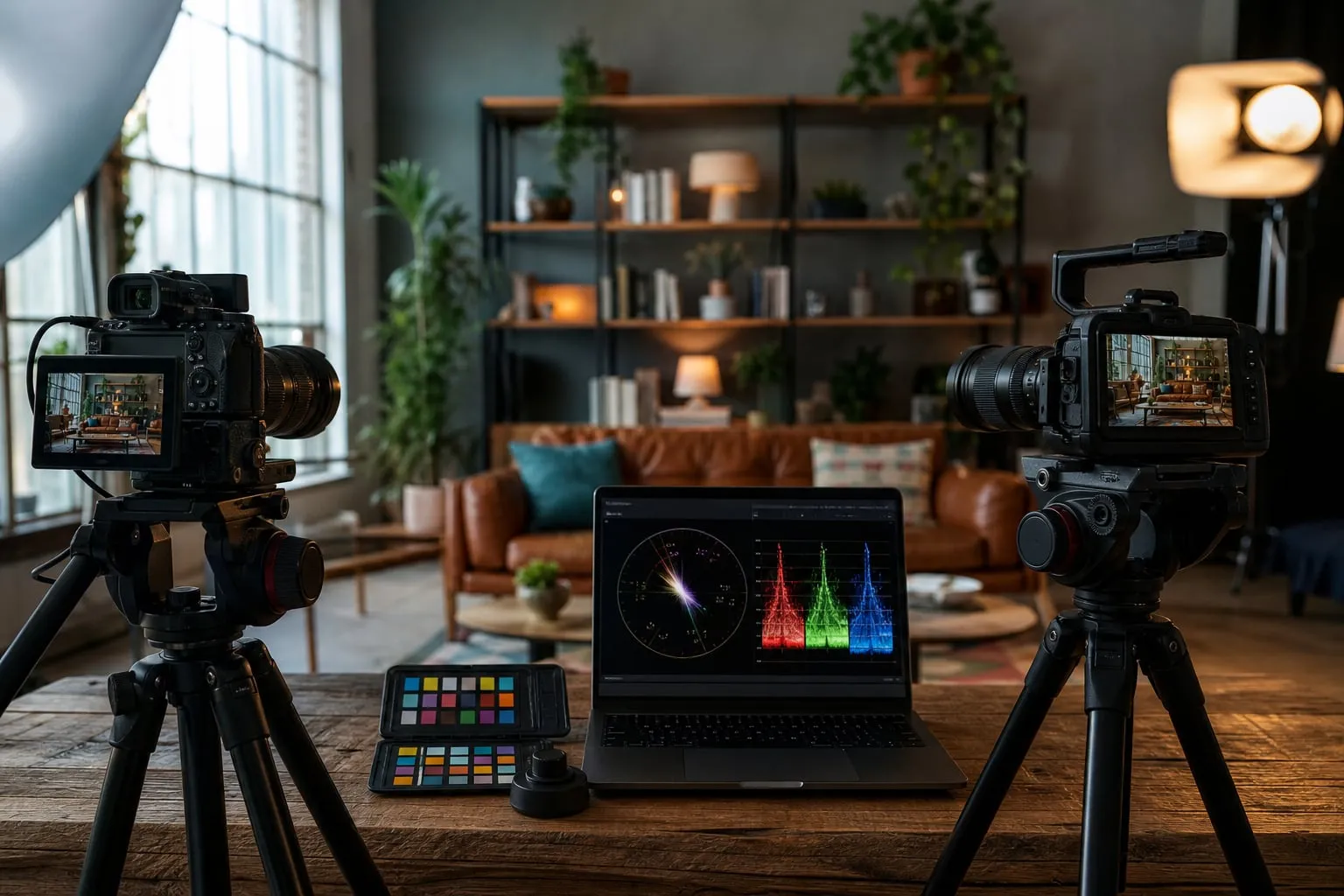
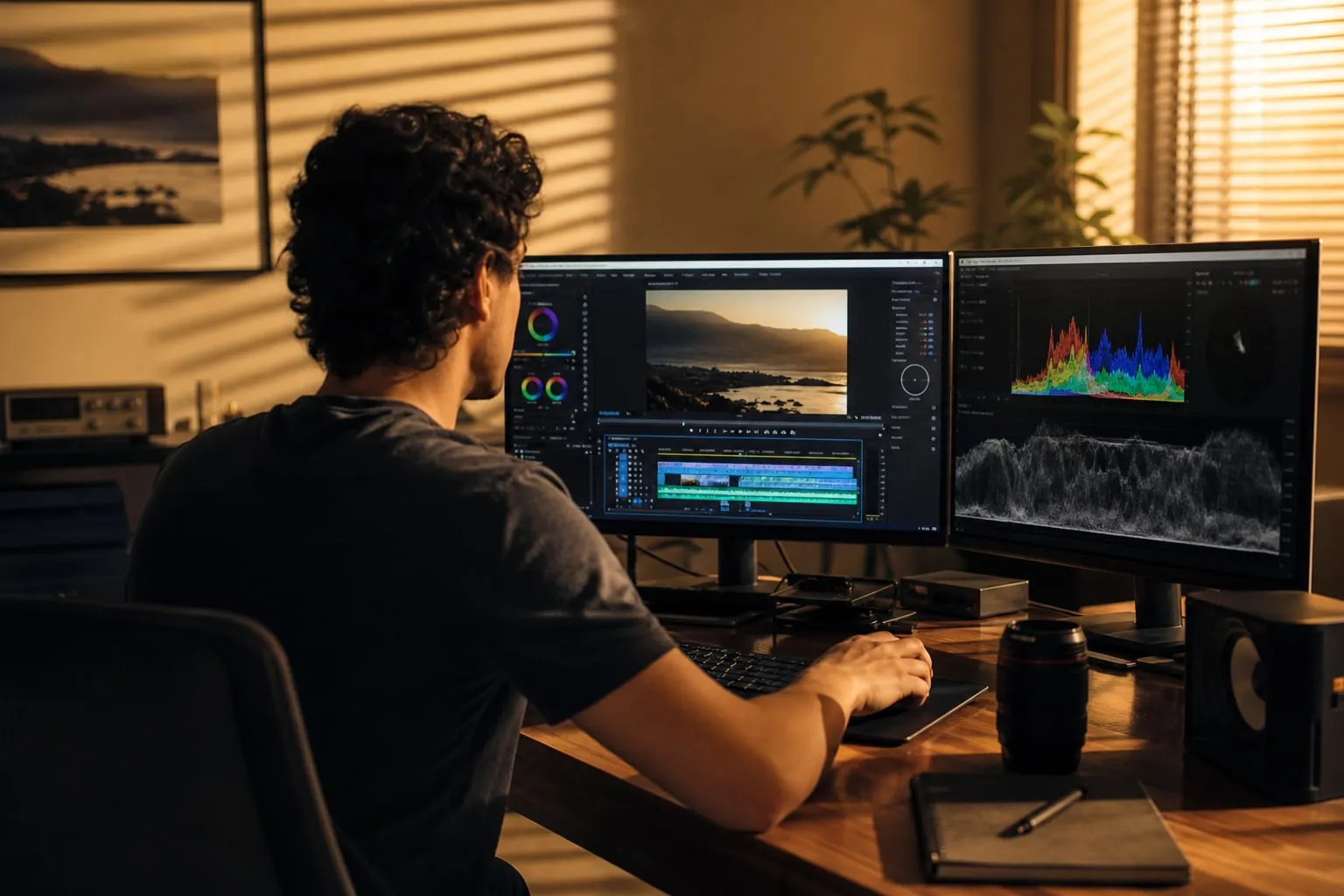
A forma de onda é o desenho visual da variação de volume ao longo do tempo. Na batida da claquete, procure um pico estreito e alto no áudio da câmera e outro pico semelhante no arquivo do gravador.
No DaVinci Resolve, o fluxo manual é este:
- Importe os vídeos e os arquivos WAV para a página Mídia.
- Abra o vídeo e o áudio externo em uma timeline, mantendo cada fonte em uma faixa separada.
- Amplie a timeline até enxergar os picos da claquete com clareza.
- Arraste o WAV até que o pico da batida coincida com o pico do áudio da câmera.
- Reproduza a fala imediatamente depois da batida e confira o movimento dos lábios.
- Desative ou remova o áudio de referência da câmera, preservando o WAV como fonte principal.
O ponto correto fica no início da batida, e não no centro do eco que aparece depois dela. Quando a claquete produz um som muito grave, o pico visível pode ocupar vários milissegundos. Use o quadro de fechamento como confirmação visual e não confie apenas no desenho da onda.
Depois de alinhar, selecione vídeo e áudio, clique com o botão direito e use a opção de criação de clipe composto, ou mantenha os arquivos vinculados na timeline. Dê ao clipe um nome com cena e tomada, como C04_T02_sync. Essa convenção evita trocar o áudio da tomada 2 pelo da tomada 3 quando a montagem crescer.
O Resolve também pode tentar a sincronização automática pela forma de onda. Selecione os clipes correspondentes, escolha a opção de sincronizar por áudio e revise o resultado. A automação economiza tempo em uma diária longa, mas pode escolher uma fala ou um ruído de porta como referência. Sempre confirme a primeira frase e o fechamento da claquete antes de apagar o áudio da câmera.

Quando a forma de onda falha
A sincronização automática perde precisão em quatro situações comuns:
- O áudio da câmera está baixo demais ou foi gravado com limitador distorcendo a batida.
- O gravador externo começou alguns segundos depois da câmera.
- Há música alta, trânsito ou outra fonte com picos parecidos.
- A cena tem muitos cortes e o software associa arquivos errados.
Nesses casos, faça o alinhamento manual pela claquete. Se não houver claquete, procure uma consoante explosiva, como o início de uma palavra com P ou B, ou uma ação sonora visível, como uma porta fechando. Esses sinais são menos seguros que uma batida e devem ser confirmados assistindo à boca em velocidade reduzida.
Uma locação com vidro, pedra ou teto alto pode criar uma cauda de reverberação que confunde o algoritmo. A Galeria Ricardo Von Brusky - Localcine pode exigir esse cuidado em tomadas com falas próximas a superfícies refletivas. Grave alguns segundos de silêncio do ambiente antes ou depois da cena. Esse trecho ajuda a identificar qual pico pertence à claquete e qual pertence ao espaço.
Como evitar o drift durante uma cena longa
Drift é o desalinhamento que aumenta com o tempo. Você pode alinhar o começo de uma entrevista e encontrar a boca do personagem adiantada ou atrasada no final. O problema costuma vir de relógios internos que não mantêm exatamente a mesma velocidade, mesmo quando os arquivos exibem a mesma taxa nominal.
Faça este teste antes de cortar a cena:
- Alinhe claquete no começo.
- Vá até a última fala ou ação sonora importante.
- Compare novamente a boca, a consoante e o pico da forma de onda.
- Meça a diferença em quadros e procure a causa antes de esticar o áudio.
Se a diferença crescer de forma constante, ajuste a duração do áudio externo com a ferramenta de mudança de velocidade do editor. Use valores pequenos e preserve o tom da voz. Para um desvio de poucos quadros em uma cena curta, cortes escondidos em pausas podem ser mais seguros que alterar a velocidade de todo o arquivo.

Não corrija drift causado por sample rate com uma simples mudança de velocidade sem confirmar os arquivos. Primeiro verifique se um equipamento gravou em 44,1 kHz e outro em 48 kHz, ou se o software interpretou o WAV com a taxa errada. Converter o áudio para 48 kHz antes da montagem pode resolver o problema de interpretação. Guarde o arquivo original e nomeie a cópia convertida para não perder a referência.
Timecode também pode ajudar. Ele registra um código de tempo comum entre câmeras e gravadores, mas exige equipamentos compatíveis, configuração correta e conferência do gerador ao longo da diária. Para um curta com poucas câmeras, claquete e forma de onda costumam custar menos e produzir um resultado controlável. Em entrevistas longas, várias câmeras ou cenas sem cortes, o timecode reduz trabalho manual e pode valer o investimento.
Um fluxo de trabalho gratuito que reduz retrabalho
Organize os arquivos antes de montar. Uma estrutura prática é:
01_CAMERA02_AUDIO_EXTERNO03_PROJETO_RESOLVE04_EXPORTACOES
Copie os cartões para dois discos antes de formatá-los. Depois, crie pastas por dia ou por cena. Evite renomear arquivos originais com nomes genéricos como audio_final.wav; use nomes que conservem o número da tomada.
O DaVinci Resolve gratuito atende a sincronização e a montagem de um curta sem assinatura. O Audacity pode ajudar a ouvir, cortar ruídos de manuseio e verificar o sample rate, mas não substitui a organização da timeline. O VLC serve para testar reprodução e ajustar atraso durante a visualização, porém esse ajuste não corrige os arquivos na edição.
Para uma produção em espaço cultural, o planejamento de som começa antes da câmera. O guia Como filmar em espaços culturais com baixo orçamento ajuda a pensar na locação, na equipe e nos limites de uma diária curta. Se o projeto envolve figurino e movimento, consulte também Como filmar moda em espaços culturais sem perder a história e planeje onde o microfone ficará sem aparecer no quadro.
Checklist antes de exportar o curta
Assista à versão final com fones e alto-falantes pequenos. Alguns erros que parecem discretos no monitor ficam claros quando a voz perde o ataque das consoantes.
Confirme estes pontos:
- A primeira fala de cada cena coincide com o movimento da boca.
- O áudio de referência da câmera está mudo ou foi removido.
- Não há diferença crescente entre início e fim de uma tomada longa.
- Os cortes não deixam uma sílaba presa no clipe anterior.
- O projeto usa a taxa de quadros planejada para a entrega.
- O áudio final mantém 48 kHz e o formato exigido pelo festival ou plataforma.
Se uma tomada continuar fora de sincronia, volte ao pico da claquete e compare o primeiro e o último minuto. Esse diagnóstico separa um erro de alinhamento de um problema de drift. Com essa distinção, você escolhe entre reposicionar o clipe, converter o arquivo ou corrigir sua duração, em vez de deslocar o áudio às cegas.