Como configurar monitor externo da câmera sem errar
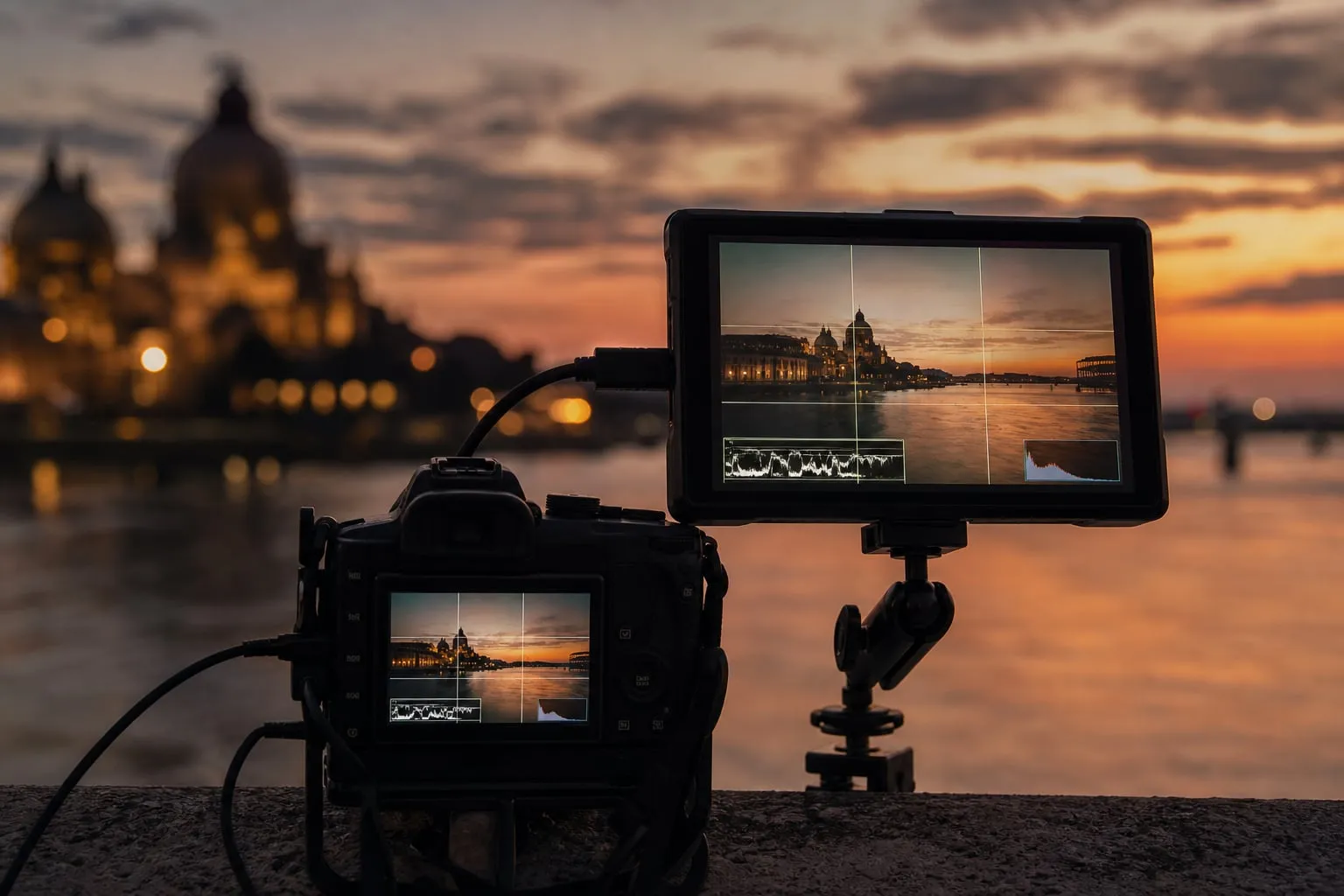
Como configurar monitor externo da câmera começa pela conexão correta, mas não termina quando a imagem aparece na tela. Para avaliar foco, exposição e enquadramento durante a gravação, você precisa ajustar brilho, escala, ferramentas de assistência e perfil de imagem. Uma tela bonita pode enganar o operador e produzir um arquivo subexposto, estourado ou fora de foco.
O que você precisa conferir antes de conectar o monitor
O monitor externo recebe o sinal de vídeo pela saída HDMI da câmera. Antes de montar o conjunto, confira se a câmera usa HDMI micro, mini ou tamanho padrão, e compre um cabo curto com o conector correto em cada ponta.
Desligue câmera e monitor antes de conectar o cabo. Depois, ligue primeiro a câmera, selecione a entrada HDMI no monitor e confirme se o sinal está em uma resolução compatível. Algumas câmeras enviam 1080p, 4K ou uma saída reduzida enquanto gravam. O monitor precisa aceitar esse formato, ou a tela pode ficar preta mesmo com o cabo funcionando.
Use uma trava de cabo ou uma gaiola com braçadeira. O conector micro-HDMI se solta com facilidade quando o operador gira a câmera no gimbal ou movimenta o tripé. Uma falha intermitente no cabo costuma aparecer como tela preta, cortes rápidos ou perda de sinal durante a tomada.

Antes da gravação, confirme estes pontos:
-
A saída HDMI está configurada como limpa, sem ícones da câmera sobre a imagem.
-
A câmera continua gravando internamente enquanto envia o sinal ao monitor.
-
O monitor está em SDR quando a câmera envia um sinal SDR, sem conversão automática para HDR.
-
O cabo não encosta em partes móveis do gimbal, do follow focus ou da cabeça do tripé.
-
A bateria do monitor e a bateria da câmera têm carga para toda a diária, com reserva para a troca de setup.
Um monitor como o FeelWorld LUT6, o Portkeys PT5 II ou o SmallHD Indie 5 pode oferecer ferramentas diferentes, mas o princípio é o mesmo. O equipamento mais caro não corrige uma saída HDMI mal configurada nem uma tela com brilho exagerado.
Como ajustar brilho, cor e escala da tela
O primeiro ajuste do monitor externo deve ser o brilho físico da tela, não a exposição da câmera. Coloque o monitor em um ambiente com a luz parecida com a da gravação e reduza o brilho até que os pretos pareçam pretos, sem desaparecerem por completo.
Uma tela muito brilhante faz você fechar o diafragma ou baixar o ISO para compensar uma imagem que só está clara no monitor. Em uma locação escura, o erro acontece ao contrário: o operador aumenta a exposição porque a tela parece apagada e grava janelas estouradas ou pele sem textura.
Use o brilho do monitor apenas para enxergar a imagem. Para julgar exposição, ative waveform, false color ou zebra na própria câmera ou no monitor. Essas ferramentas medem o sinal e são mais confiáveis do que a impressão visual da tela.
Ajuste também estes controles, nesta ordem:
-
Desative o modo de imagem que altera a aparência do sinal, como demonstração, vívido ou HDR automático.
-
Selecione a temperatura de cor mais próxima de 6500 K, quando o monitor oferecer essa opção. O valor exato depende do painel e da calibração, portanto não use a tela para fazer correção de cor final.
-
Deixe saturação, matiz e contraste próximos dos valores neutros.
-
Desative o brilho automático, se houver. Ele pode mudar durante uma nuvem, uma passagem diante de uma janela ou uma troca de ambiente.
-
Use a opção de escala que mostra a imagem inteira. O overscan corta as bordas e pode esconder microfones, braços de luz ou folga insuficiente no enquadramento.
Faça um teste simples: coloque uma carta cinza ou uma folha branca no enquadramento e compare a imagem do monitor com o histograma ou o waveform. Se o monitor parecer agradável, mas o waveform mostrar o branco encostado no limite superior, confie na ferramenta de medição.

Como usar waveform e false color para exposição
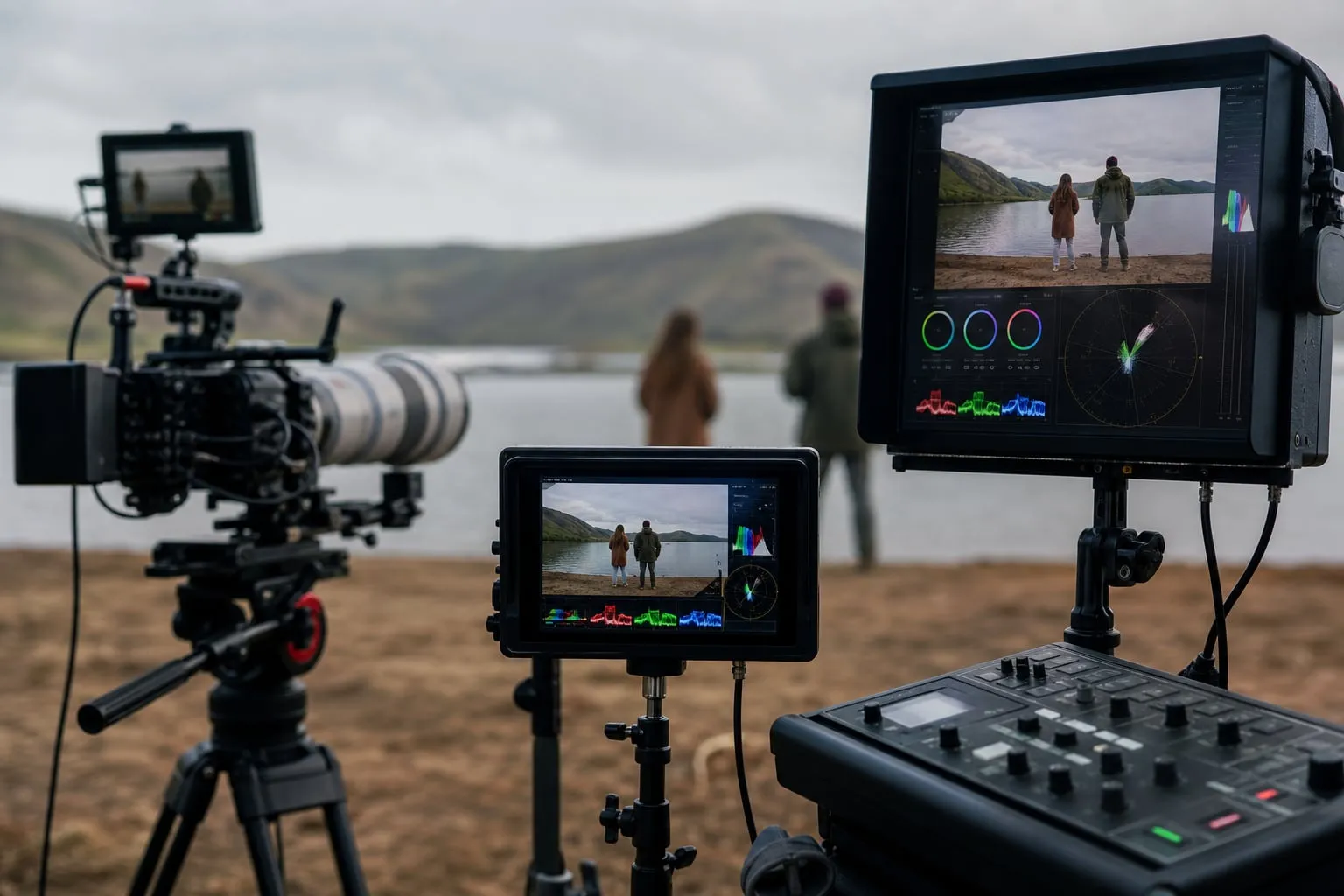
O waveform mostra a distribuição de luminância do quadro em uma escala vertical. Em sinais de vídeo convencionais, a parte inferior representa as sombras e a parte superior representa as altas luzes. A escala exata muda conforme o monitor e o espaço de cor, então confira se o aparelho está em IRE e se a câmera envia o perfil esperado.
O waveform ajuda a encontrar dois erros que o olho costuma deixar passar: pele clara próxima do limite de recorte e sombras comprimidas no preto. Posicione o rosto no quadro, observe a região correspondente à pele e ajuste a exposição sem depender do brilho da tela.
O false color transforma faixas de luminância em cores. Em muitos monitores, tons próximos de verde indicam uma exposição útil para pele, enquanto amarelo, vermelho ou roxo podem indicar níveis mais altos ou mais baixos. A legenda muda entre marcas. Nunca memorize a escala de um Atomos e aplique a mesma leitura em um Viltrox ou FeelWorld sem conferir a referência exibida na tela.
Zebras são úteis quando você quer um aviso rápido. Configure uma zebra para altas luzes, como 95% ou 100%, e outra para pele, se a câmera oferecer dois níveis. O valor adequado depende do perfil, do gama e do espaço de cor usados na gravação. Em Log, a leitura visual e os limites mudam, então uma configuração feita para Rec.709 pode induzir erro.
Se você grava em Log, carregue uma LUT de visualização para ver uma aproximação do resultado final. LUT significa tabela de conversão de cores. Ela muda a aparência do sinal no monitor, mas não altera necessariamente o arquivo gravado.
Mantenha a waveform e o false color disponíveis mesmo com a LUT ligada. A LUT pode aumentar contraste, escurecer sombras ou deixar a pele mais atraente do que o material realmente é. O fluxo mais seguro é expor com a ferramenta de medição e usar a LUT apenas para avaliar contraste, cor e enquadramento.
Como conferir foco sem confiar no peaking
O peaking destaca bordas de alto contraste para sugerir quais áreas estão em foco. Ele acelera o trabalho, mas não confirma foco preciso. Ruído digital, textura de tecido e linhas do cenário também podem acender a indicação.
Comece com o peaking em intensidade baixa ou média e escolha uma cor que não se confunda com o cenário. Vermelho sobre uma parede terracota, por exemplo, dificulta a leitura. Em uma entrevista, faça uma ampliação de 100% ou 200% no rosto e verifique o olho mais próximo da câmera antes de iniciar a tomada.

A ampliação é uma ferramenta de checagem, não de enquadramento. Depois de conferir o foco, volte à visão normal para avaliar cabeça, ombros e espaço ao redor. Operadores esquecem essa etapa e deixam o quadro ampliado durante a gravação, sem perceber que o microfone entrou no canto ou que o entrevistado saiu do eixo.
Para uma pessoa caminhando em direção à câmera, teste o foco com o monitor montado na posição real. O atraso do sinal HDMI pode variar entre câmeras e monitores. Um atraso pequeno não costuma aparecer quando o enquadramento está parado, mas pode fazer o operador corrigir o foco tarde em uma aproximação rápida.
Quando o foco automático estiver ativo, observe a caixa de foco e o comportamento dela, não apenas o contorno colorido do peaking. Em uma Canon EOS R6 Mark II, Sony FX30 ou Panasonic Lumix S5 II, os menus e os modos de detecção são diferentes. Faça uma tomada curta com o movimento previsto para a cena antes de confiar no conjunto.
Como usar o monitor para avaliar enquadramento
O monitor externo deve mostrar mais área útil do que o visor da câmera, mas só ajuda se as margens estiverem visíveis. Ative safe areas, guides ou frame markers para conferir formatos como 16:9, 1:1 e 9:16 quando o mesmo material terá versões para televisão e redes sociais.
Ative a grade apenas se ela não cobrir o rosto ou os objetos importantes. A regra dos terços pode orientar o enquadramento, mas não substitui a conferência de linhas tortas, reflexos e elementos que parecem sair da cabeça do entrevistado.
Use a função de descompressão anamórfica apenas quando a lente exigir. Se ela estiver ligada em uma lente esférica, rostos e objetos aparecerão deformados. O operador pode afastar ou aproximar a câmera para corrigir um problema que não existe.
Antes de gravar, faça uma varredura pelas bordas do quadro. Procure:
-
Pontas de tripé, cabos e rebatedores aparecendo no canto.
-
Linhas verticais inclinadas por erro de nivelamento.
-
Áreas muito claras que atraem o olho e competem com o assunto.
-
Espaço insuficiente para o movimento previsto ou para uma legenda na pós-produção.
Uma locação com arquitetura e arte exige atenção a reflexos. Em espaços como a Casa Primavera - Localcine, uma mudança de poucos centímetros pode colocar uma janela, espelho ou fonte de luz no fundo. Em uma galeria, verifique também se a borda da obra e a linha do piso estão paralelas ao quadro. A Galeria Ricardo Von Brusky - Localcine é o tipo de ambiente em que essa checagem evita refazer uma entrevista por causa de um fundo visualmente desequilibrado.

Como configurar monitor externo da câmera em um fluxo de gravação
O método abaixo funciona para uma câmera híbrida ou de cinema conectada por HDMI a um monitor de 5 ou 7 polegadas:
-
Monte a câmera, a lente e o monitor na posição final. Não faça a regulagem com o monitor apoiado em uma mesa se ele ficará preso à alça superior ou ao braço articulado.
-
Conecte o cabo HDMI, ligue os equipamentos e confirme a resolução de saída durante a gravação.
-
Desative o brilho automático e deixe a tela em um nível confortável para o ambiente.
-
Selecione a escala que mostra o quadro completo e ligue os guias necessários.
-
Confira o foco com ampliação e depois retorne à visão normal.
-
Ajuste a exposição com waveform, false color ou zebras. Use uma carta cinza quando a luz da cena permitir.
-
Faça uma tomada de dez segundos. Reveja o arquivo gravado, não apenas a imagem ao vivo, para confirmar foco, exposição, áudio e enquadramento.
-
Desconecte e reconecte a alimentação ou o HDMI apenas antes da tomada principal, se o conjunto tiver apresentado falhas no teste.
O passo sete evita uma armadilha comum: o monitor mostra sinal, mas a câmera não grava porque está em modo de reprodução, com cartão cheio ou com uma configuração que desativa a gravação quando determinada saída HDMI é usada. A imagem ao vivo não prova que o arquivo está sendo salvo.
Erros que fazem o operador confiar em uma imagem enganosa
Brilho alto demais: a tela parece clara e as sombras parecem resolvidas. O arquivo, visto em outro monitor, fica escuro ou perde textura nas áreas claras.
LUT tratada como exposição: a conversão deixa uma imagem Log com aparência pronta, mas o material pode estar fora do nível adequado. Leia o waveform antes de julgar o visual.
Peaking em intensidade máxima: quase toda borda fica colorida. Reduza a intensidade e confirme o olho ou o detalhe mais importante com ampliação.
HDR no monitor e SDR na entrega: contraste e brilho parecem melhores durante a gravação, mas a versão final fica lavada ou escura em telas comuns.
Escala cortada: o overscan esconde o limite do quadro. Use a visualização integral, sobretudo quando há microfone boom, objetos cenográficos ou enquadramento vertical planejado.
Cabo longo e sem trava: a imagem falha quando alguém toca no rig. Prefira o menor comprimento que permita operar a câmera sem puxar o conector.
Monitor sem proteção contra sol: em uma externa ao meio-dia, mesmo o brilho máximo pode não bastar. Uma pala ajuda, mas também pode dificultar o toque nos controles e aumentar o volume do conjunto.
Bateria esquecida: muitos monitores consomem mais quando usam brilho alto, LUT e gravação proxy. Leve baterias compatíveis ou alimentação por USB-C, e teste se a fonte consegue alimentar o monitor durante toda a tomada.
O que o monitor externo não resolve
Um monitor não substitui medidor de luz, teste de gravação ou conferência de áudio. Ele ajuda a tomar decisões no set, mas não revela sozinho ruído de pré-amplificador, compressão do arquivo, banding ou problemas de sincronização.
Também não use a tela do monitor para aprovar a cor final. Painéis diferentes mostram contraste e saturação de formas diferentes. Para acabamento, compare o material em uma tela calibrada e mantenha o mesmo espaço de cor durante a edição. O guia sobre Correção de cor para vídeo em espaços culturais reais ajuda a lidar com misturas de luz que já começam a complicar a imagem no set.
Se a gravação for um documentário, registre também fotos do enquadramento, informações de lente, perfil de imagem e exposição usada. Esses dados facilitam a continuidade e a organização do material. Para preparar os arquivos de divulgação depois, consulte o Kit de imprensa para documentário: guia para festivais.
Checklist rápido antes de apertar REC
-
O monitor mostra o sinal completo e a câmera está gravando no cartão.
-
O brilho automático está desligado e a tela não está em um modo HDR inesperado.
-
Waveform, false color ou zebras confirmam a exposição.
-
O foco foi conferido com ampliação, especialmente nos olhos.
-
Peaking, LUT, guias e descompressão estão configurados para a cena.
-
As bordas do quadro não escondem cabos, objetos ou fontes de luz.
-
O HDMI está preso e as baterias suportam a tomada.
-
Uma gravação curta foi revista antes da cena principal.
Essa rotina responde a como configurar monitor externo da câmera sem transformar a tela em uma fonte de falsa segurança. Use o monitor para ver o quadro, as ferramentas para medir o sinal e o arquivo gravado para confirmar o resultado.