
Adobe Premiere para vídeos institucionais: guia prático 2026
- #ArquiteturaDeLuxo
- #câmerasprofissionais
- #CâmerasProfissionais
- #DesignPremium
- #drones
- #estúdiodegravação
- #EstúdioDeGravação
- #FilmagemProfissional
- #LocaçõesDeEspaços
- #locaçõesdeespaços
- #Localcine
- #MarketingDigital
- #ProduçãoAudiovisual
- #produçãoaudiovisual
- #produçõesdeeventos
- #ProduçõesDeEventos
- #ProdutoraProfissional
- #Storytelling
- #Tendências2025
- #tendências2025
- adobe premiere tutorial
- audio syncing in videos
- ediçãodevideo
- ediçãodevideo
- institutional video production tips
- post production workflow
- video editing for corporate communication
- video export settings h264
- visual storytelling techniques
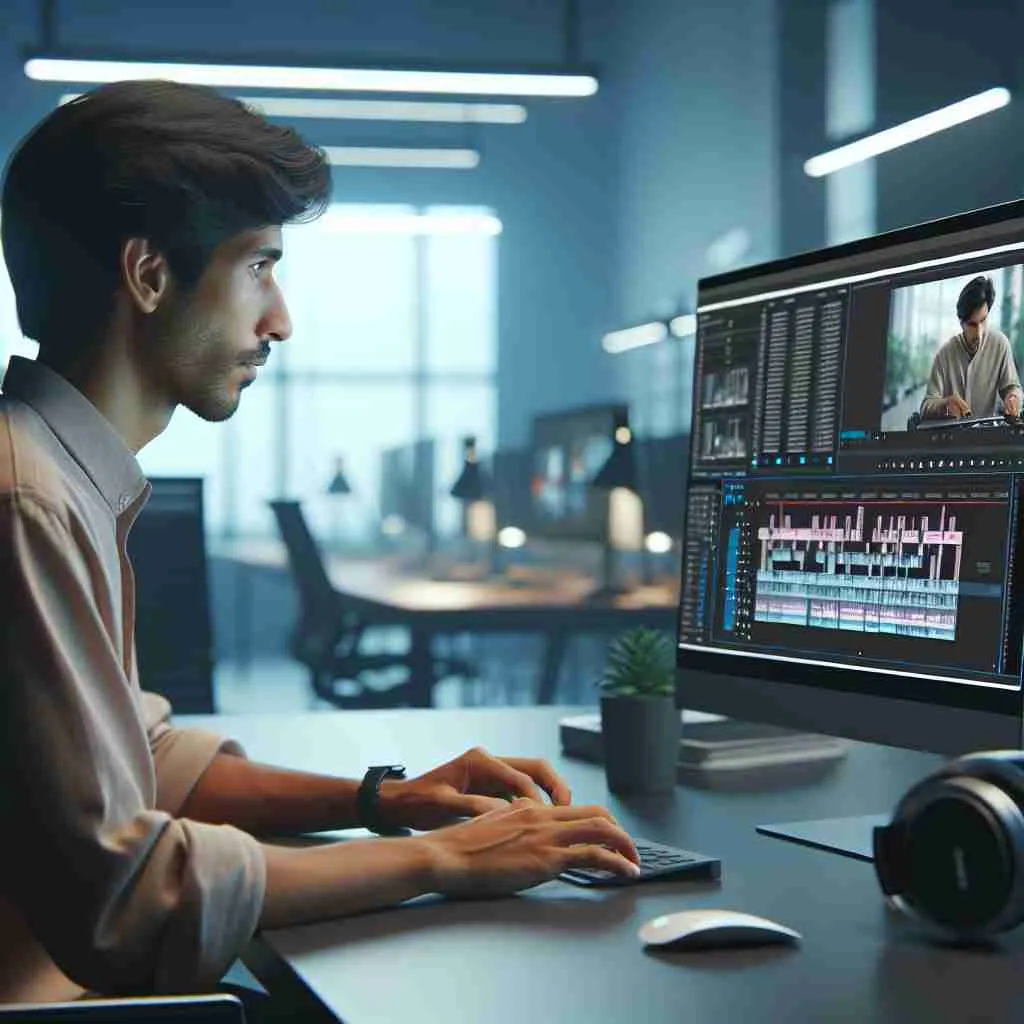
Adobe Premiere para vídeos institucionais: configure a sequência antes de importar qualquer coisa, gerencie o áudio com cuidado e exporte para a plataforma certa. Com esse fluxo bem definido, você reduz erros e entrega mais rápido.
Configuração inicial e importação
Abra um projeto novo no Premiere Pro e defina resolução e taxa de quadros antes de importar. Use 24 fps para estética cinematográfica, 25 fps para PAL e 30 fps para web; a sequência precisa ter a mesma taxa da câmera para evitar reamostragem.
Organize arquivos em pastas por cena e tipo (vídeo, áudio, gráficos). Marque clipes com cores e metadados — buscas ficam muito mais rápidas quando o projeto está limpo desde o começo. Se você está começando, o Tutorial de Edição Básica no Premiere tem um fluxo passo a passo.
Edição e cortes precisos
Use cortes J e L para ajustar entradas e saídas sem perder sincronização. Trabalhe em duas etapas: montagem bruta para ritmo, refinamento para continuidade. Mantenha faixas de áudio e vídeo agrupadas para evitar deslocamentos na timeline.
Transições pedem intenção. Cortes secos funcionam quando a mensagem exige objetividade; dissolves cabem em passagens de tempo. Para técnicas visuais e ordenação de planos, veja nossas Dicas para Edição de Vídeos no Adobe Premiere — atalhos e presets que poupam tempo.
Atalhos e organização rápida
Dois atalhos resolvem boa parte do trabalho: “C” para a lâmina (razor) e “V” para seleção. Salve um preset de sequência com os codecs e taxas de bit mais usados no seu estúdio para não repetir essa configuração a cada projeto.
Áudio e efeitos visuais
Sincronize locução e ambientes com audiômetros; picos entre -6 dB e -3 dB evitam clipping. Para masters digitais, AAC a 320 kbps é suficiente quando a plataforma aceita esse bitrate.
Efeitos visuais contidos, como estabilização Warp Stabilizer ou correção básica no Lumetri, melhoram a legibilidade sem virar distração. Um segundo caminho de aprendizado, mais voltado a iniciantes, está neste Tutorial de Edição no Premiere.
Exportação e distribuição
H.264 é a escolha padrão para entrega web. Para 1080p, use VBR 2 pass com bitrate alvo entre 8 e 12 Mbps; para 4K, 35–45 Mbps. Se o destino for redes sociais, gere também uma versão com bitrate reduzido e proporção 1:1 ou vertical quando o formato exigir.
Áudio em AAC 48 kHz. Exporte um master em ProRes ou DNxHR para arquivo e um MP4 H.264 para entrega rápida. Para locações onde gravar o material visual, o Creme Estúdio - Localcine tem salas equipadas com boas condições para vídeos institucionais.
Checklist antes da entrega
- Verifique sincronização de áudio e legenda.
- Confirme metadados: título, autor, direitos e versões.
Essas etapas reduzem retrabalhos e uniformizam entregas entre clientes. Para ferramentas e atalhos específicos no Premiere, use as Dicas para Edição de Vídeos no Adobe Premiere e aplique os presets de exportação indicados.